
eVision Deep Learning Studio
Anwendung für Deep-Learning-Training und -Evaluierung
- Vereinfachung der Bewertung der Deep-Learning-Tools von eVision
- Erstellung von Datensätzen und Bildannotation
- Erstellung und Konfiguration von Datensatzaufteilungen, um festzulegen, wie Ihre Bilder verwendet werden
- Verwaltung der Transformationen zur Datenerweiterung
- Trainieren Sie Ihre Tools nacheinander dank der Trainingswarteschlange
- Validierung und Analyse der Ergebnisse der trainierten Tools
- Verfügbar unter Windows und Linux
- Kostenlos
Beschreibung
eVision Deep Learning Studio: Das Tool von eVision für die Anwendung zum Deep-Learning-Training und -Evaluierung
eVision Deep Learning Studio ist eine Anwendung, die den Nutzer bei der Erstellung des Datensatzes sowie beim Training und Testen der Deep-Learning-Tools von eVision unterstützt.
Das eVision Deep Learning Studio ist kostenlos und erfordert keine Lizenz. Es ermöglicht Ihnen, die Deep-Learning-Bibliotheken mit Ihren eigenen Bildern zu testen. Es sind keine Programmierkenntnisse erforderlich.
Neu in eVision 26.10
- Das Produkt „Open eVision“ wurde in „eVision“ umbenannt und wird künftig unter der Marke Allied Vision vertrieben
- Neue Symbologien für EasyBarCode und Verbesserungen bei EasyQRCode
- Funktionen zur Liniendetektion und Lückenfüllung in EasyImage
- Unterstützung für den NVidia Jetson DLA (Deep Learning Accelerator)
- Neue Werkzeuge und Verbesserungen der Benutzerfreundlichkeit für eVision Studio
- Überarbeitete Online-Dokumentation
Wichtigste Vorteile
Deep-Learning-Projekte
Ein Deep-Learning-Studio-Projekt verwaltet Ihren Datensatz und die von Ihnen erstellten Deep-Learning-Tools. Ein Projekt ist mit einem der Deep-Learning-Tools (EasyClassify, EasySegment Unsupervised, EasySegment Supervised oder EasyLocate) verknüpft und unterstützt alle deren Funktionen.
Innerhalb eines Projekts können Sie beliebig viele Tools erstellen. So können Sie ganz einfach mit den Parametern der Tools, verschiedenen Aufteilungen des Datensatzes oder Einstellungen zur Datenvergrößerung experimentieren.
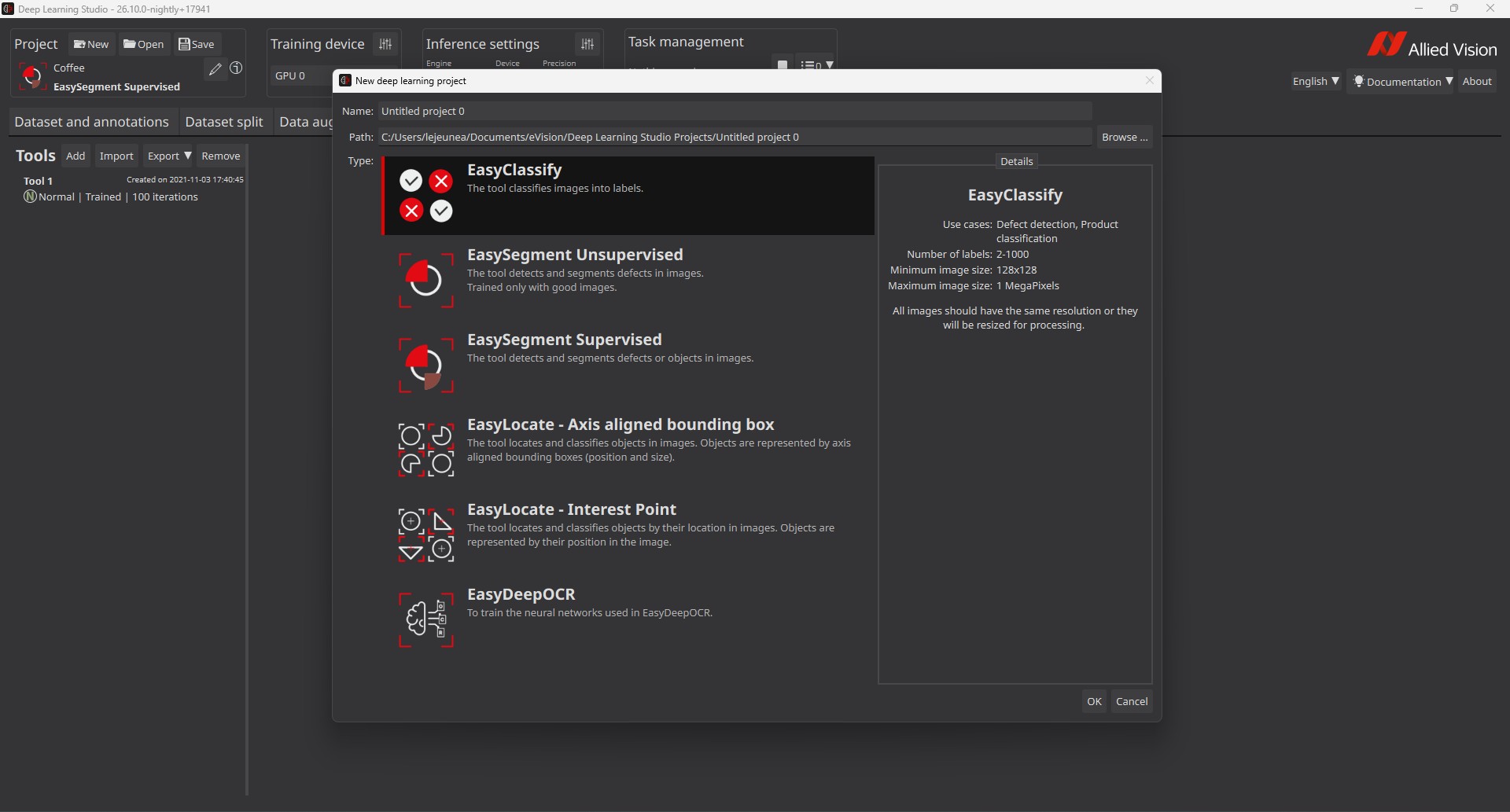
Bestimmen Sie, wie Ihre Bilder verwendet werden
Mit Deep Learning Studio können Sie Ihren Datensatz in Trainings-, Validierungs- und Testdatensätze aufteilen. Sie können mehrere Datensatzaufteilungen erstellen, um zu experimentieren und die Leistung von Tools zu überprüfen, die mit unterschiedlichen Bildsätzen trainiert wurden.
Sie können Datensatzaufteilungen zufällig erstellen oder die Bilder für jeden Satz manuell auswählen.
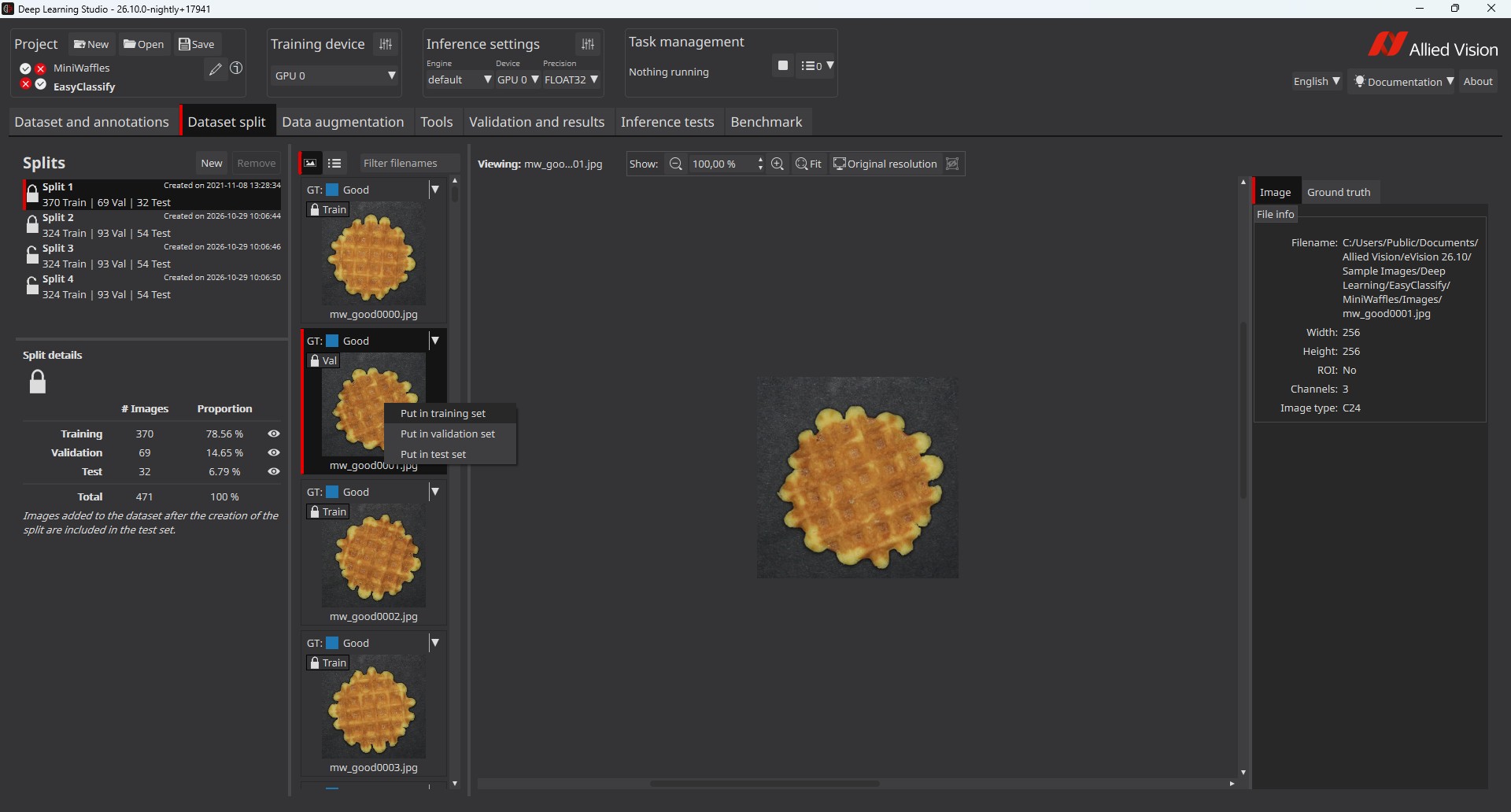
Datenerweiterung
Die umfangreichen Funktionen zur Datenerweiterung von EasyClassify, EasySegment und EasyLocate stehen in Deep Learning Studio zur Verfügung. Passen Sie die geometrischen, farblichen und rauschbezogenen Datenerweiterungen an und visualisieren Sie sie. Sie können verschiedene Sätze von Einstellungen für die Datenerweiterung erstellen, um zu testen, wie sich diese auf Ihre Ergebnisse auswirken.
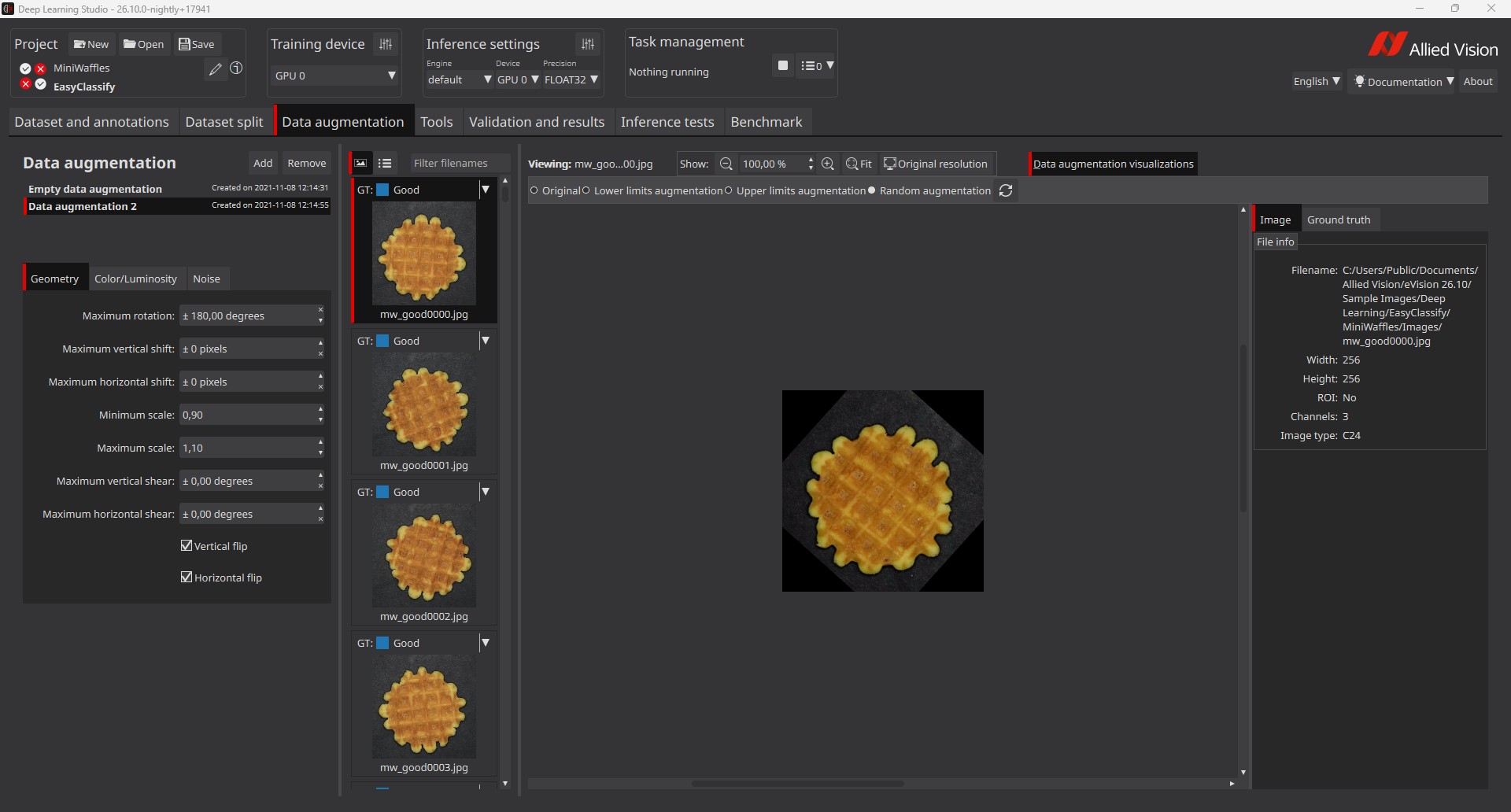
Konfigurieren und trainieren Sie Ihre Werkzeuge
Auf der Registerkarte „Tools“ können Sie Ihre Tools konfigurieren und trainieren. Das Training läuft entweder auf der CPU oder der GPU und kann jederzeit angehalten und neu gestartet werden. Dank der Verarbeitungswarteschlange können Sie beliebig viele Trainingsvorgänge starten. Die Trainings- und Inferenzvorgänge werden in die Warteschlange gestellt und nacheinander verarbeitet.
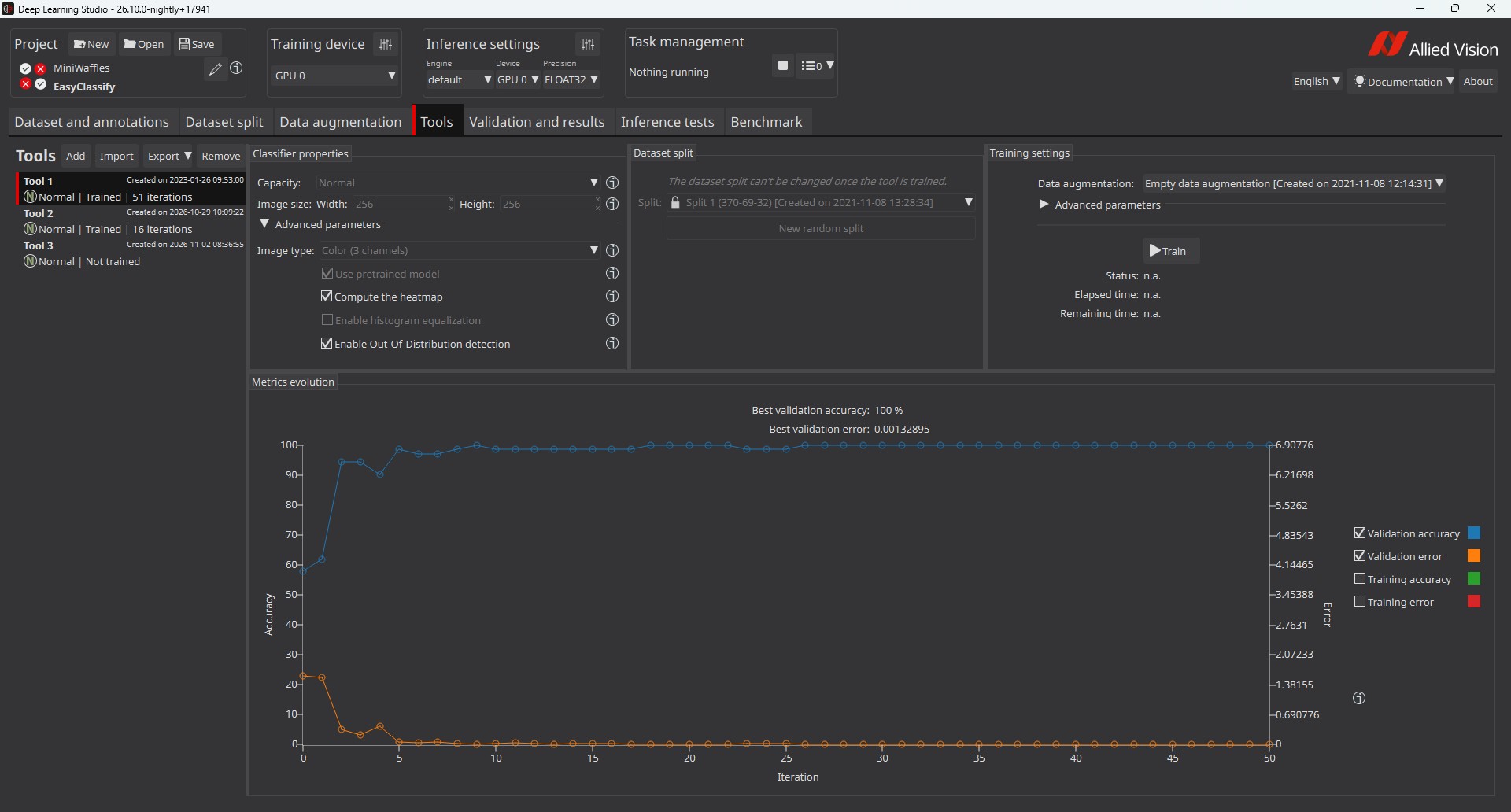
Validierung und Ergebnisanalyse
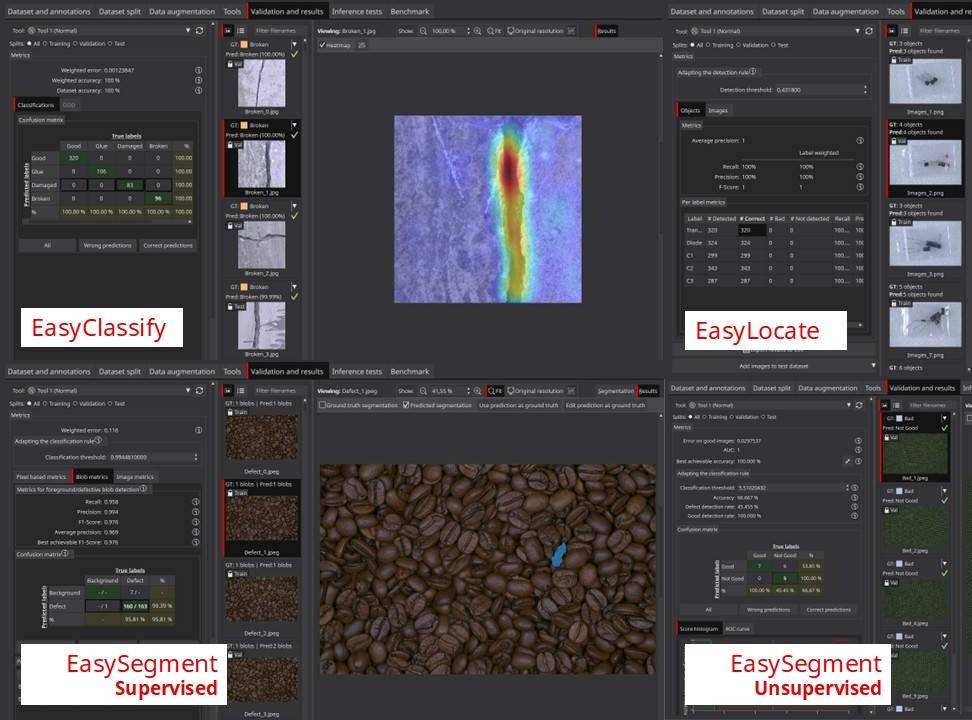
Der Validierungsprozess wird für jede Bibliothek individuell angepasst, damit Sie das Beste aus Ihren Daten herausholen können. Zur Analyse und Untersuchung der Ergebnisse des Trainingsprozesses steht Ihnen ein umfassender Satz an Metriken, Tabellen und/oder Diagrammen zur Verfügung.
Mithilfe von Tabellen und Verwechslungsmatrizen können Sie Ihre Ergebnisse filtern, um die Stärken und Schwächen der trainierten Modelle zu verstehen. Score-Histogramme und ROI-Kurven sind nützlich, um einen Schwellenwert auszuwählen und die trainierten Modelle an Ihre Anforderungen anzupassen.
Annotieren Sie Ihren Datensatz
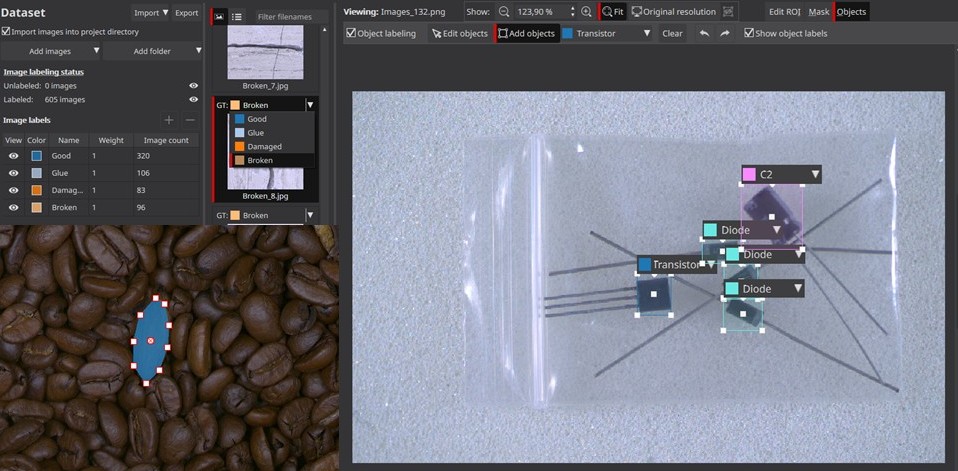
Deep Learning Studio integriert Annotationswerkzeuge, die auf die jeweilige Bibliothek zugeschnitten sind. Für die Klassifizierung und die unüberwachte Segmentierung können Sie jedem Bild schnell eine Kennzeichnung zuweisen. Für die überwachte Segmentierung können Sie im Segmentierungseditor die Ground-Truth-Segmentierung zeichnen. Für die Lokalisierung können Sie im Objekteditor schnell einen Begrenzungsrahmen um jedes Ihrer Objekte zeichnen.
Mit dem Bildeditor können Sie außerdem einen interessierenden Bereich auswählen und Teile Ihres Bildes maskieren.
Neues Tool zur unterstützten Segmentierung
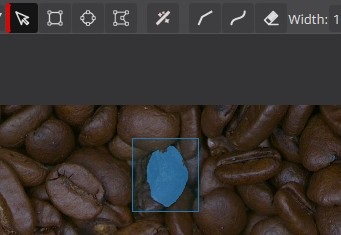
Tool zur unterstützten Segmentierung, das die Annotation vereinfacht und beschleunigt.



eVision Software herunterladen